Complementario al JDK (que debe estar instalado antes que el IDE), utilizaremos IntelliJ IDEA. Una herramienta de este tipo es necesaria para cualquier proyecto más complejo que el TP1 debido a cómo se organiza la plataforma Java, además de incluir herramientas de inspección, estilo y testing fundamentales.
1. Descarga
2. Instalación Básica
El proceso de instalación es estándar. A continuación, los pasos clave para dejar el IDE listo en tu sistema operativo:
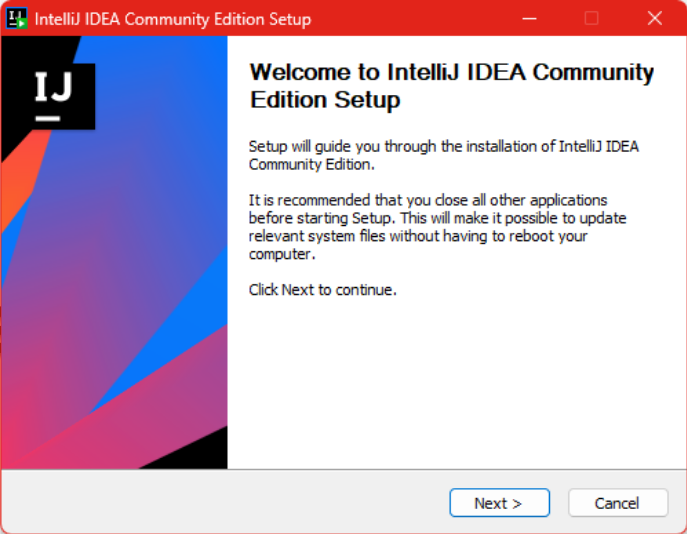
Paso 1: Bienvenida
Iniciá el instalador y continuá con Next.
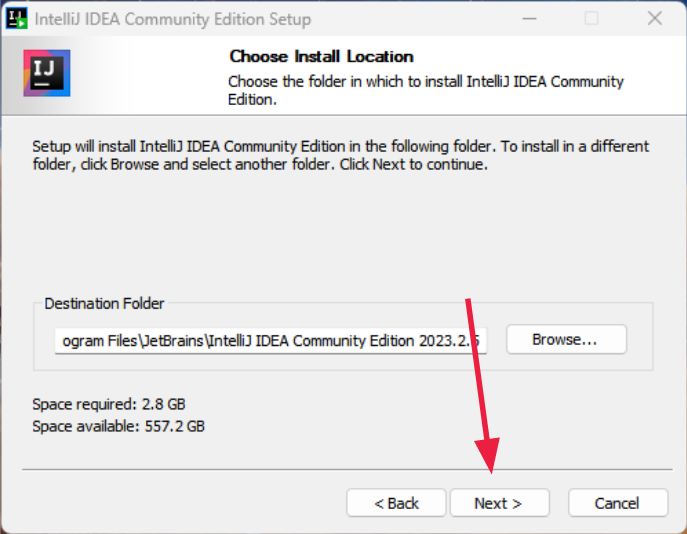
Paso 2: Ubicación
Recomendamos dejar la ruta de instalación por defecto.
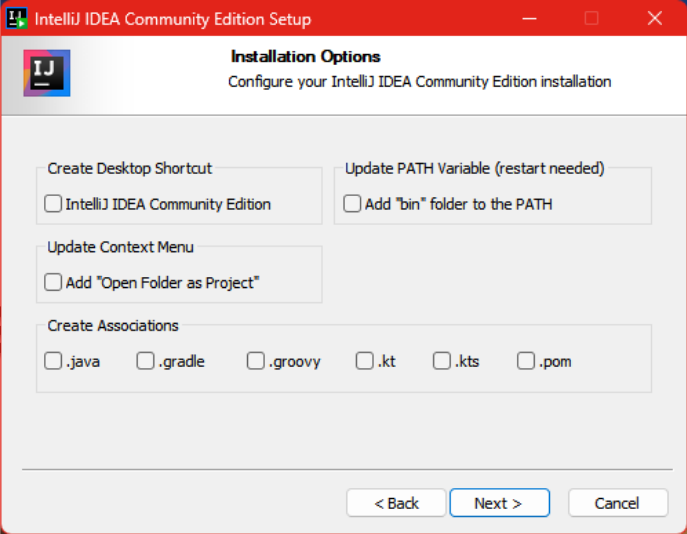
Paso 3: Opciones de instalación
Importante: En esta pantalla no hace falta integrar el entorno al explorador (Add “Open Folder as Project”). Para nuestra materia, siempre abriremos proyectos completos (clonados) y abrir archivos individuales desde el explorador es innecesariamente pesado.
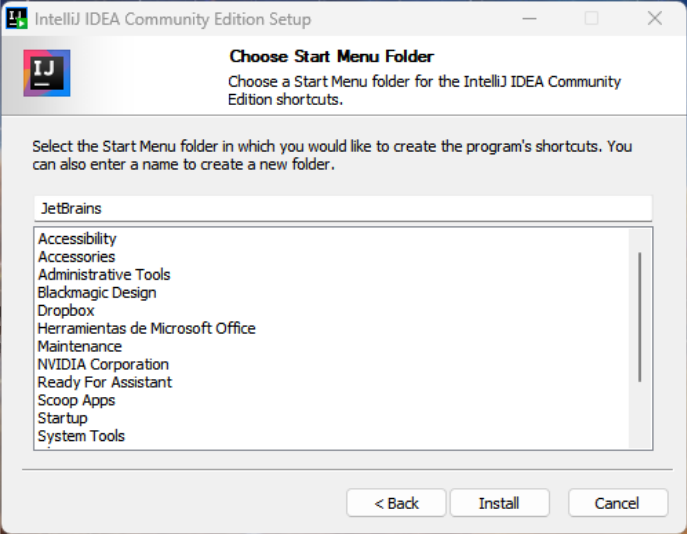
Paso 4: Menú de inicio
Dejá la opción por defecto y procedé con Install.
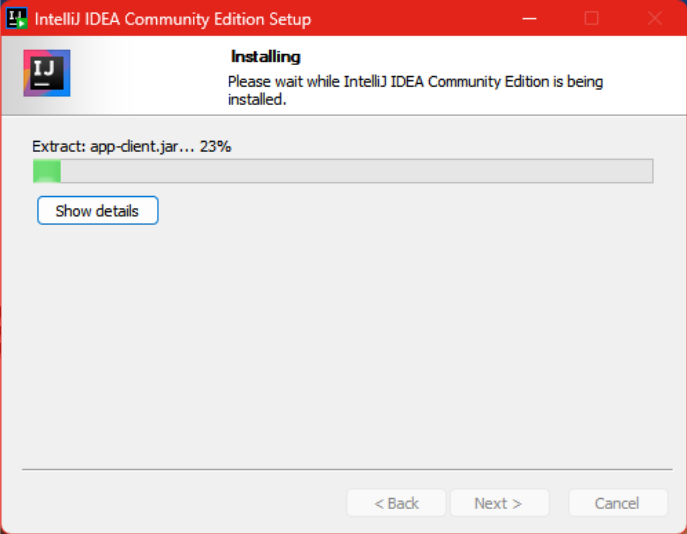
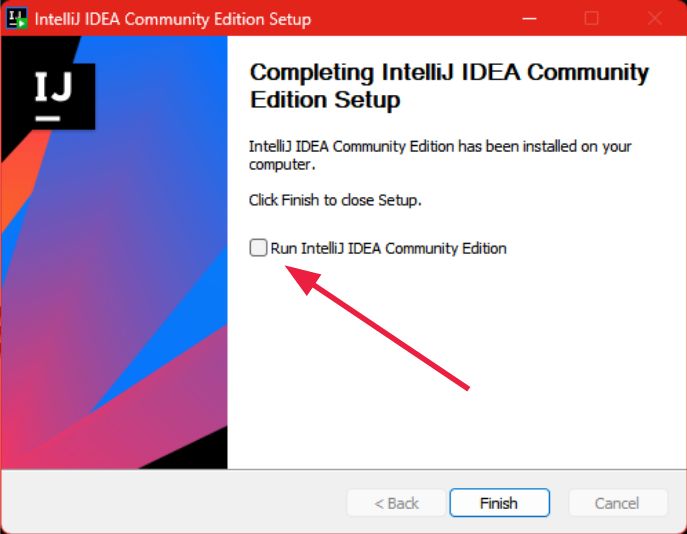
Paso 5: Finalización
Al terminar, marcá la opción para ejecutar IntelliJ y presioná Finish.
Paso 6: Importar configuraciones (Opcional)
Si es la primera vez que lo instalás, elegí “Do not import settings”.
3. Primera ejecución y configuración del IDE
Antes de escribir código, conviene ajustar algunas opciones generales que te facilitarán la cursada.
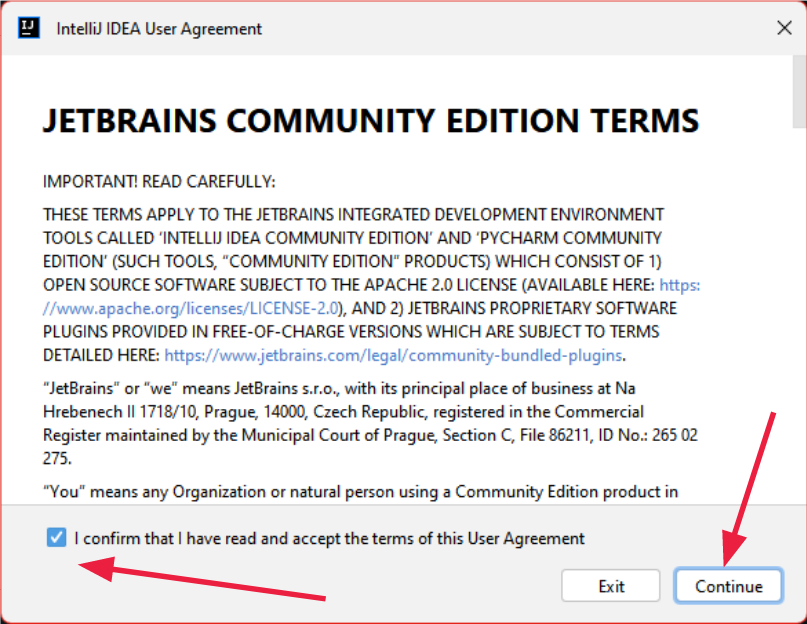
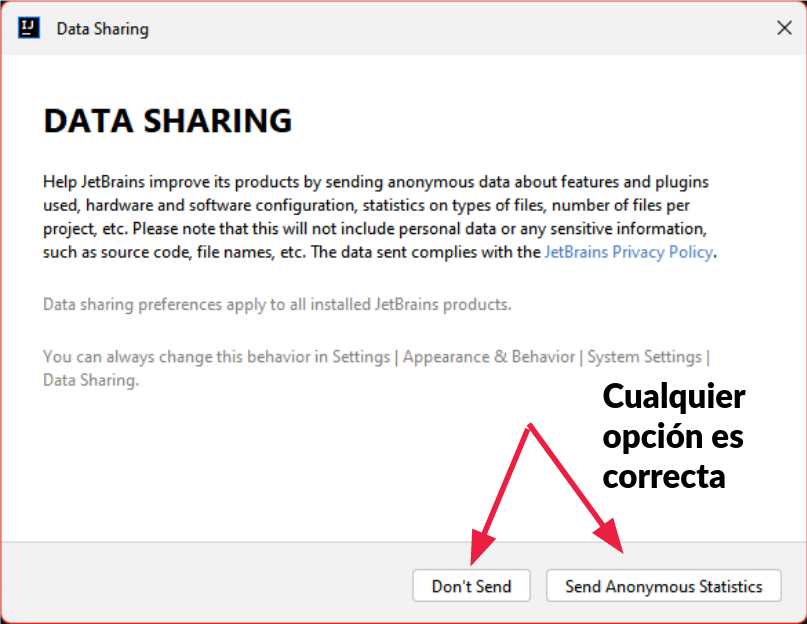
Términos y Condiciones / Telemetría
Aceptá el acuerdo de usuario (User Agreement).
 2. Seleccioná si deseás enviar estadísticas anónimas a JetBrains (opcional).
Instalación de corrector ortográfico (Recomendado)
IntelliJ viene con un corrector en inglés. Como escribiremos comentarios, nombres de variables y documentación en español, agregar el diccionario evitará que todo el código aparezca marcado como “error de ortografía”.
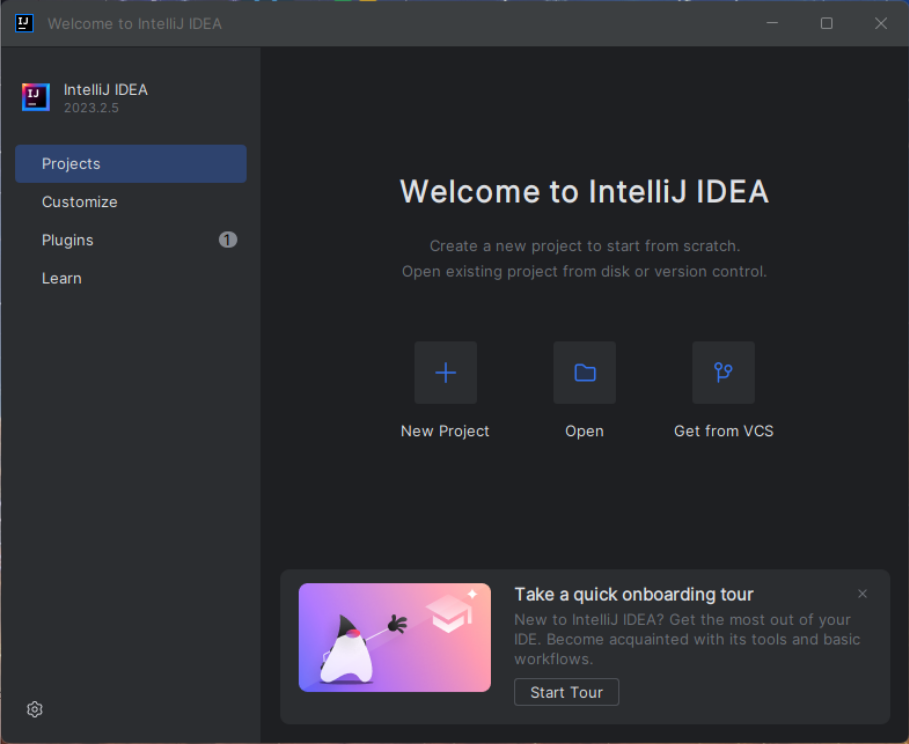
En la pantalla de bienvenida, ve a la pestaña Plugins.
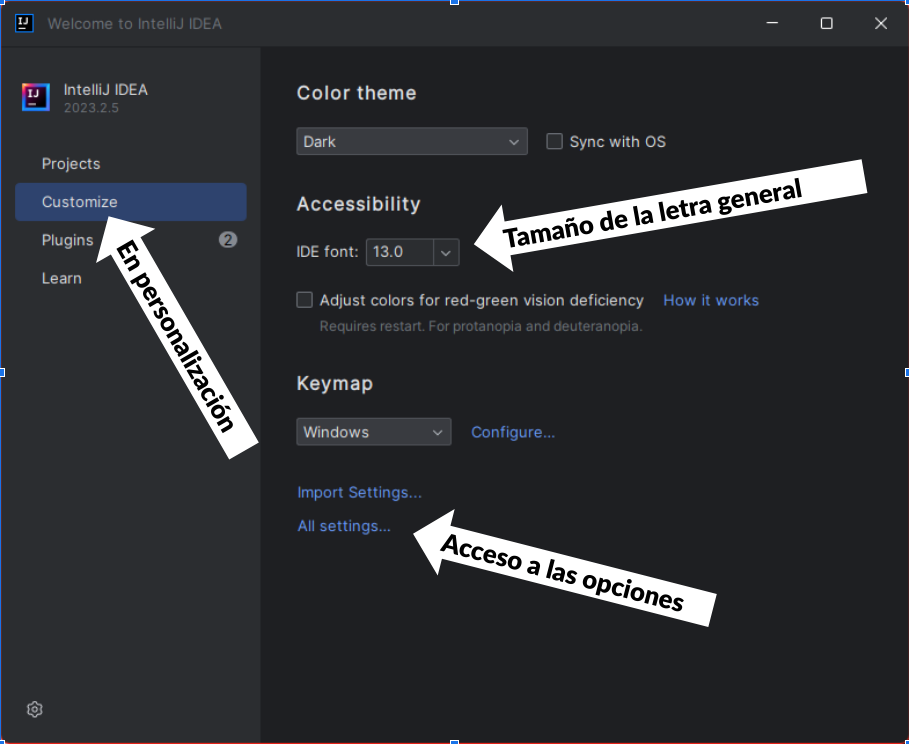
En la barra de búsqueda, escribí
Natural Languages. Seleccioná el plugin y hacé clic en Install.
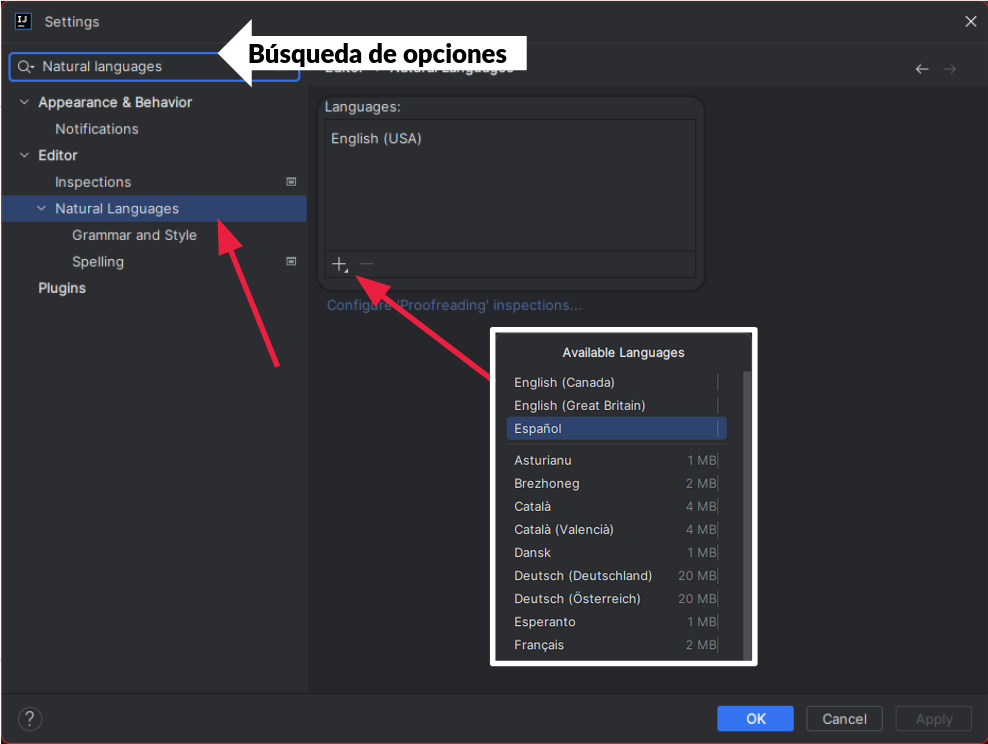
Presioná OK o reiniciá el IDE si lo solicita para aplicar los cambios.
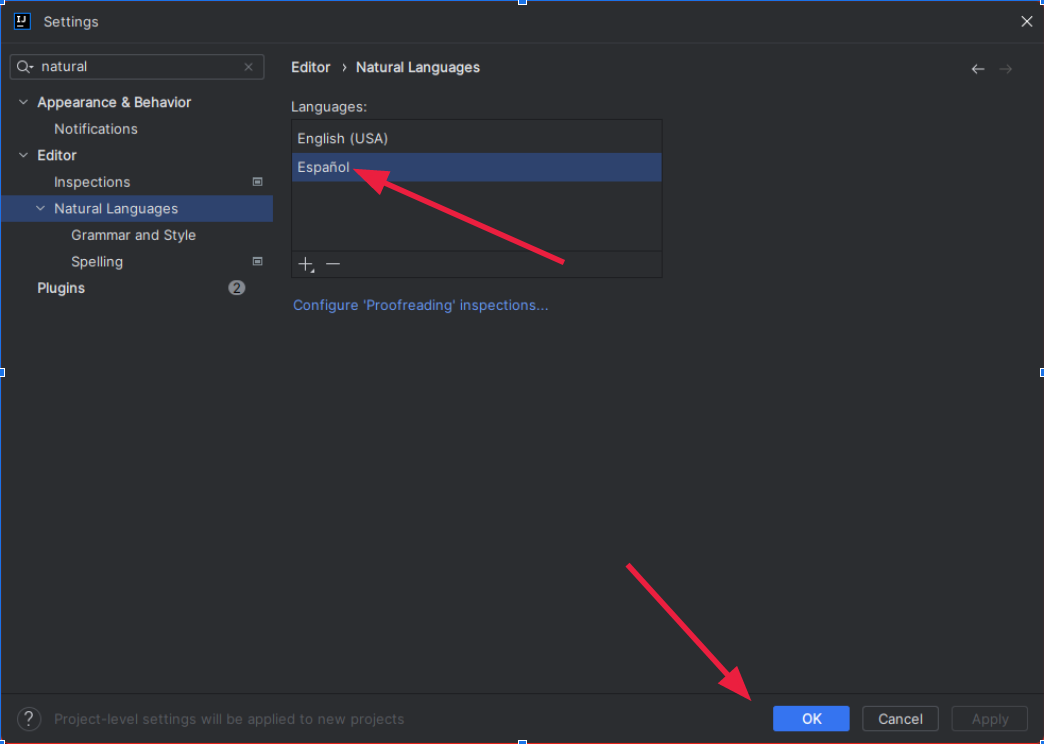
Ubicación de trabajo por defecto (Opcional)
Si querés mantener todos los TPs en una sola carpeta, podés configurar el directorio base en Customize -> All settings... -> Appearance & Behavior -> System Settings -> Project directory. Así no tendrás que buscar la carpeta cada vez que clones un proyecto nuevo.
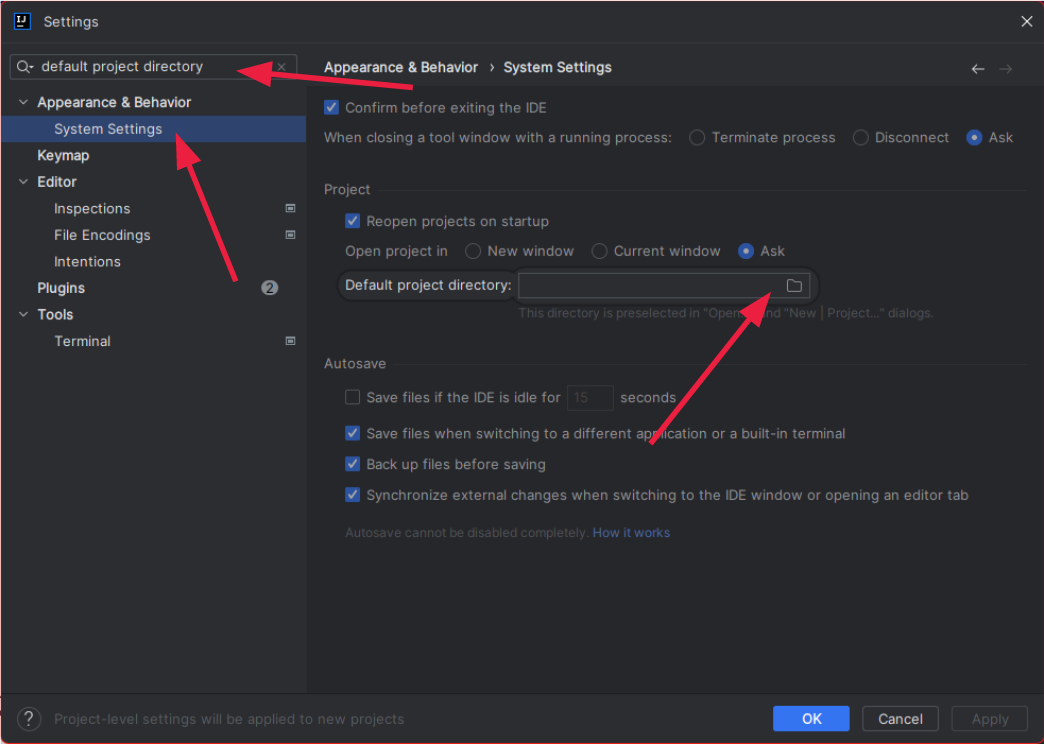
4. Integración con GitHub (Opcional pero muy recomendado)
Podés vincular tu cuenta de GitHub al entorno siguiendo estos pasos:
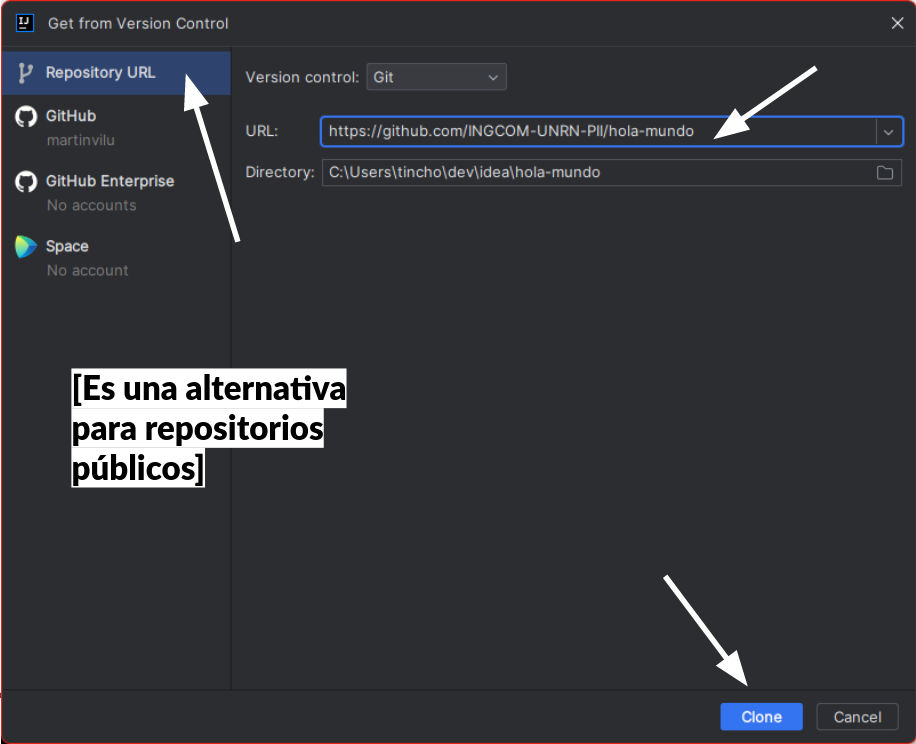
En la pantalla de inicio, hacé clic en Get from VCS.
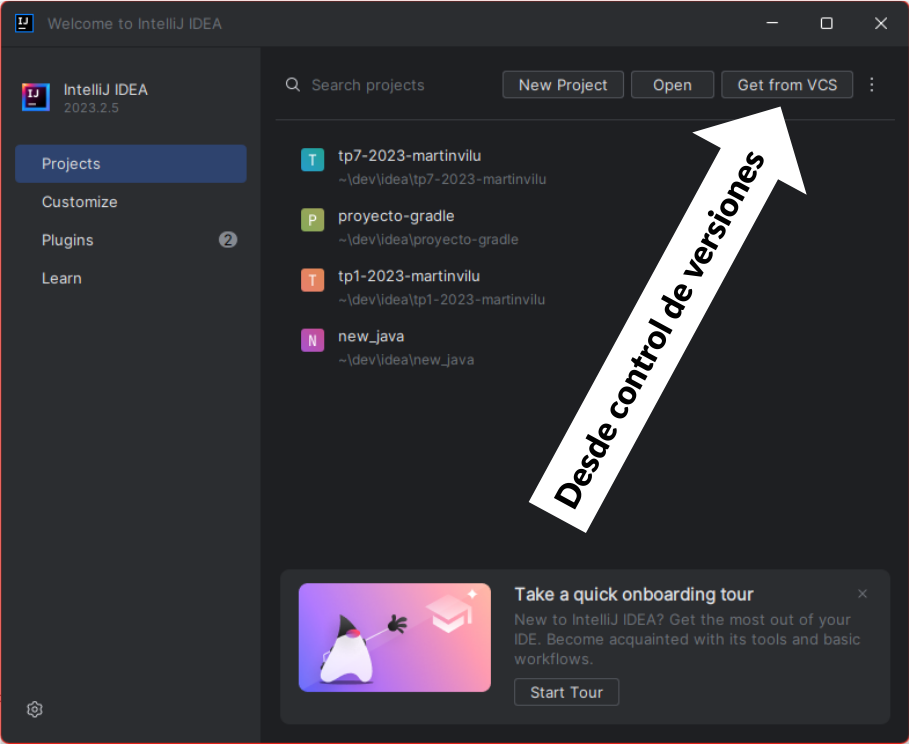
Seleccioná la pestaña GitHub en el menú lateral.
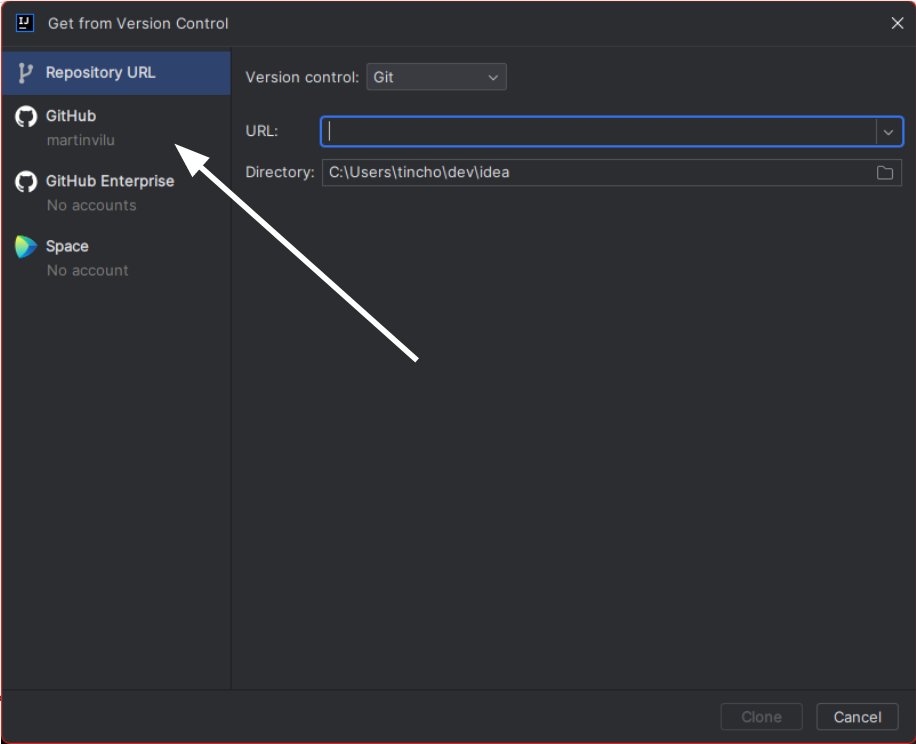
Hacé clic en Log In via GitHub....
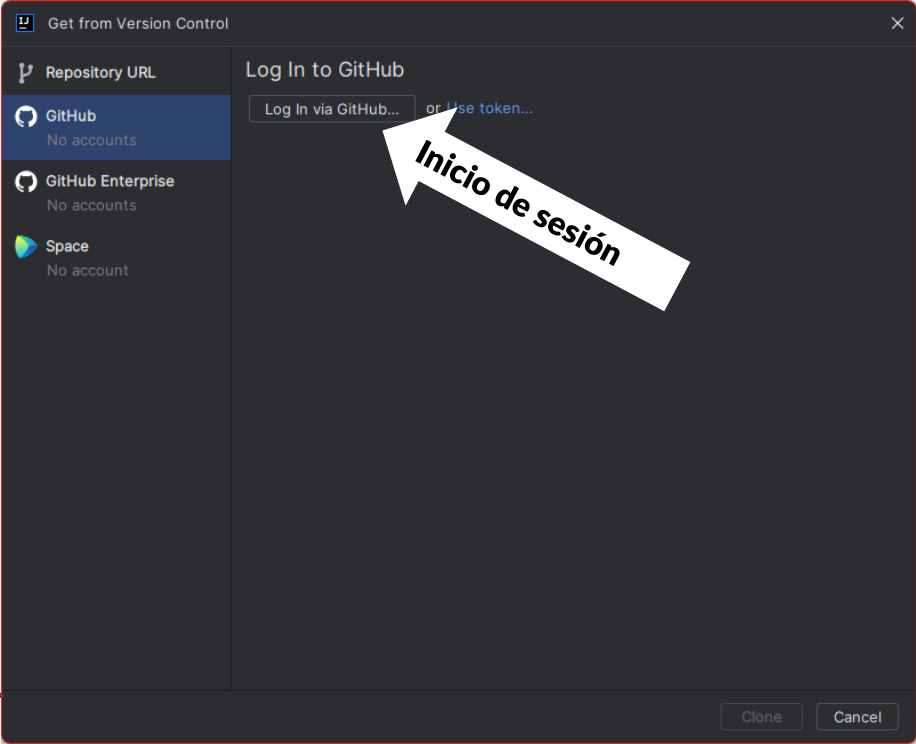
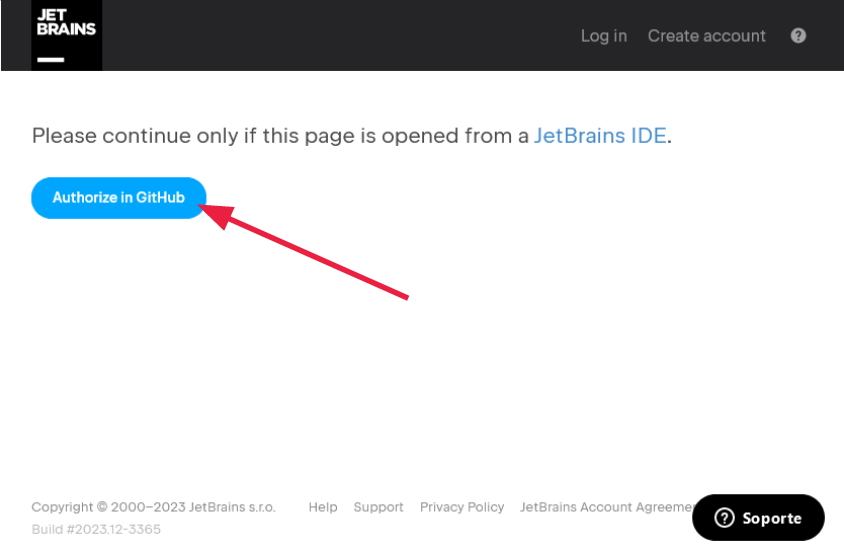
Se abrirá tu navegador. Presioná Authorize in GitHub e iniciá sesión.
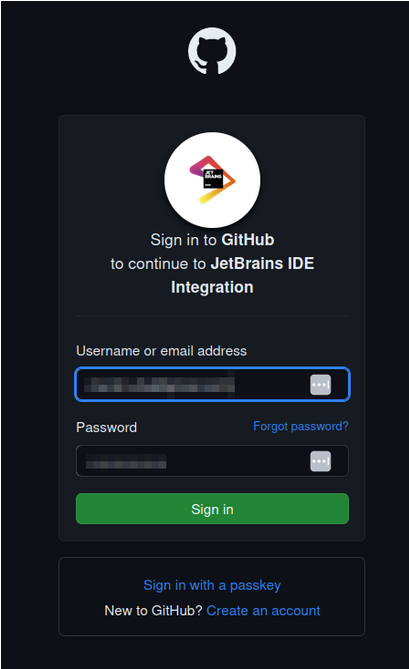
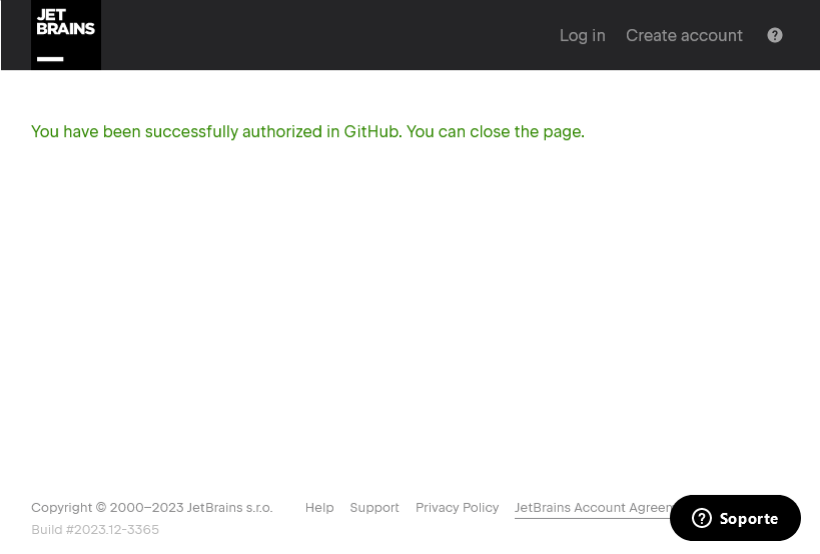
Al volver al IDE, verás un listado de todos los repositorios a los que tenés acceso (incluidos los de la cátedra). Desde aquí podés seleccionar uno y clonarlo directamente. (Alternativamente, podés pegar la URL
git clonedel repositorio en la barra superior).
Solución de problemas (Windows)
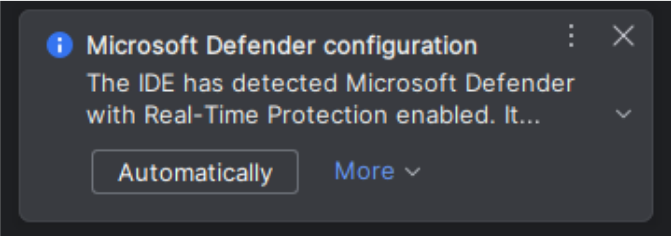
Cuando abras un proyecto, es muy probable que IntelliJ muestre un aviso sobre el rendimiento debido al antivirus. Hacé clic en Automatically para que el IDE agregue las carpetas del proyecto y del JDK a las exclusiones del antivirus. Esto hará que la compilación sea sustancialmente más rápida.