Para poder programar en Java, necesitamos instalar el Java Development Kit (JDK). Este paquete incluye el compilador y las herramientas necesarias para ejecutar nuestros programas.
1. Descarga
Durante la cursada, utilizaremos la versión del JDK 21 de Oracle (enlace para Windows). Esta es una versión de soporte extendido (LTS), lo que garantiza mayor estabilidad.
2. Instalación por Plataforma
En Windows
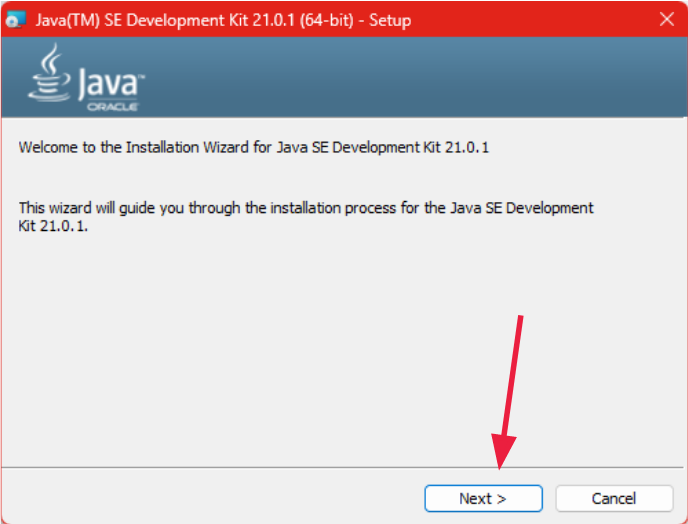
Ejecutá el instalador descargado (.exe). El proceso es bastante directo, pero aquí detallamos lo que ocurre en cada paso:
Pantalla de bienvenida: Inicio de la instalación. Hacé clic en Next.
Ubicación de instalación: Por defecto se instalará en
C:\Program Files\Java\jdk-21. Recomendamos dejar esta ruta por defecto y hacer clic en Next.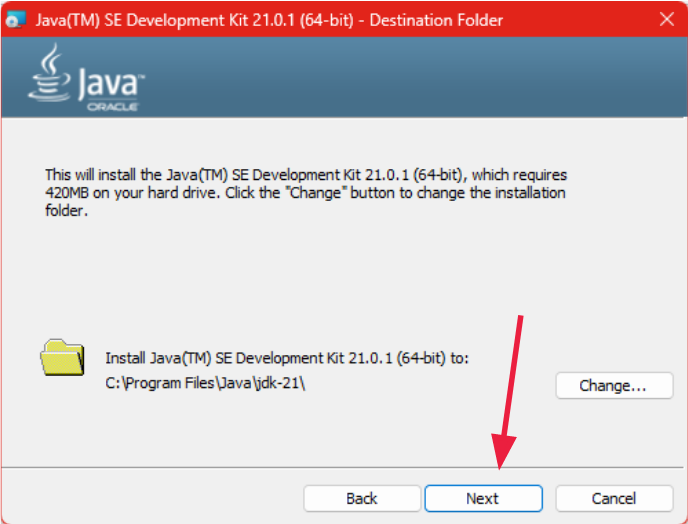
Progreso: Esperá a que se copien los archivos. En este punto, el instalador está configurando automáticamente la variable de entorno
PATHen tu sistema para que puedas usar Java desde cualquier terminal.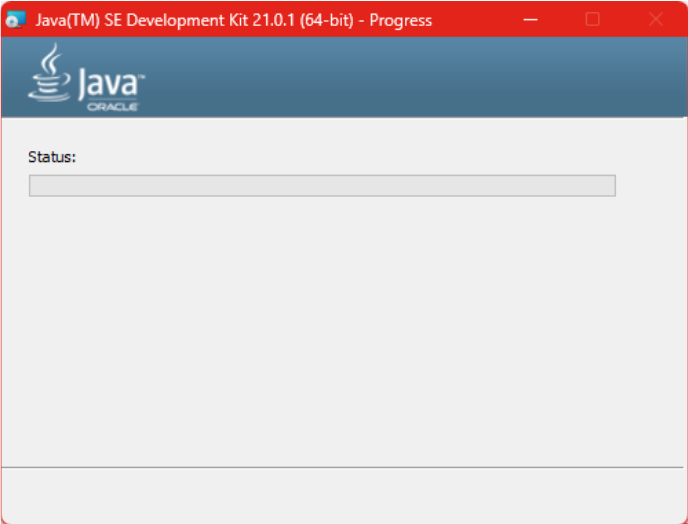
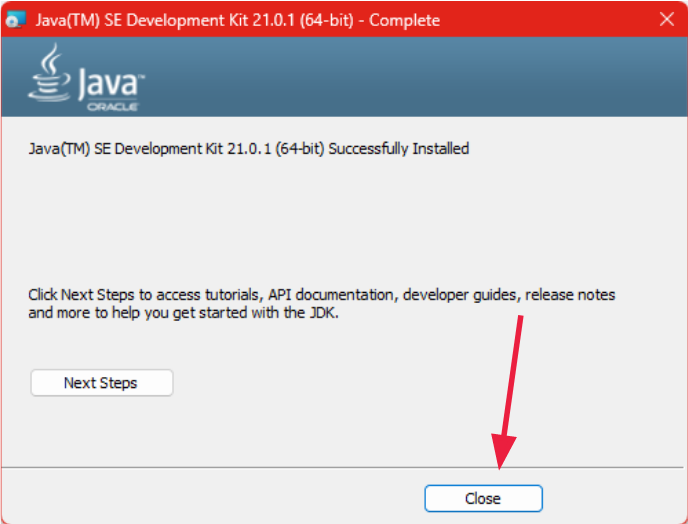
Finalización: Instalación exitosa. Una vez completado, hacé clic en Close.
¡Importante! Para que Windows reconozca los cambios en el entorno de consola, es necesario reiniciar la computadora.
En Linux (Ubuntu/Debian)
En sistemas Linux, es preferible utilizar el gestor de paquetes de la distribución. Abrí una terminal y ejecutá:
sudo apt update
sudo apt install openjdk-21-jdk
Una vez finalizado, abrí una nueva terminal para asegurar que el entorno esté actualizado.
3. Verificación del entorno
El instalador debería haber agregado los binarios de Java a la variable de entorno $PATH de tu sistema operativo. Esto permite ejecutar los comandos java y javac desde cualquier ubicación.
Abrí una terminal (PowerShell en Windows, Bash en Linux) y ejecutá:
$> java --version
java 21.0.6 2025-01-21 LTS
Java(TM) SE Runtime Environment (build 21.0.6+7-LTS-162)
Java HotSpot(TM) 64-Bit Server VM (build 21.0.6+7-LTS-162, mixed mode, sharing)
Verificación de instalación de Java
4. Prueba final de compilación
Vamos a asegurarnos de que no solo podemos ejecutar Java, sino también compilar código fuente. Creá un archivo de texto llamado HolaApp.java con el siguiente contenido:
public class HolaApp {
   public static void main(String[] args) {
       System.out.printf("Hola %s!\n", "mundo");
   }
}
Luego, abrí una terminal en la misma carpeta donde creaste el archivo y ejecutá:
$> javac HolaApp.java
$> java HolaApp
Compilación y ejecución