Complementario al JDK, que debe de estar instalado antes que el IDE, una herramienta de este tipo es necesaria para cualquier cosa más compleja que el TP1. Esto es por la forma que tiene la Plataforma Java de organizarse.
Descarga
Instalación
Paso 1
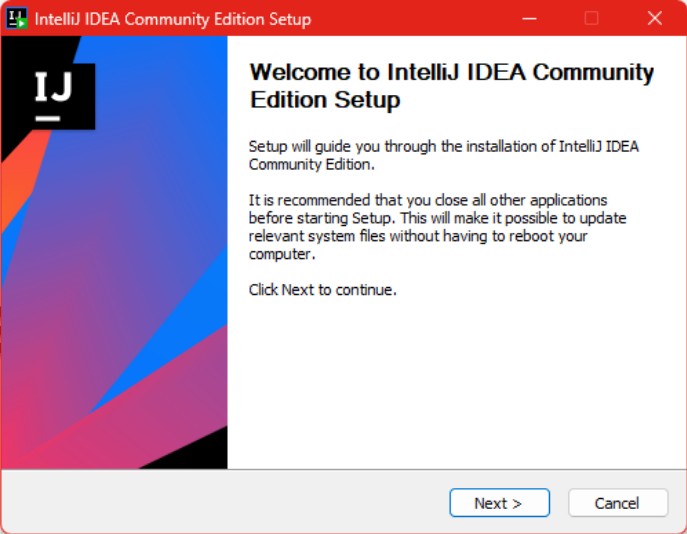
Paso 2
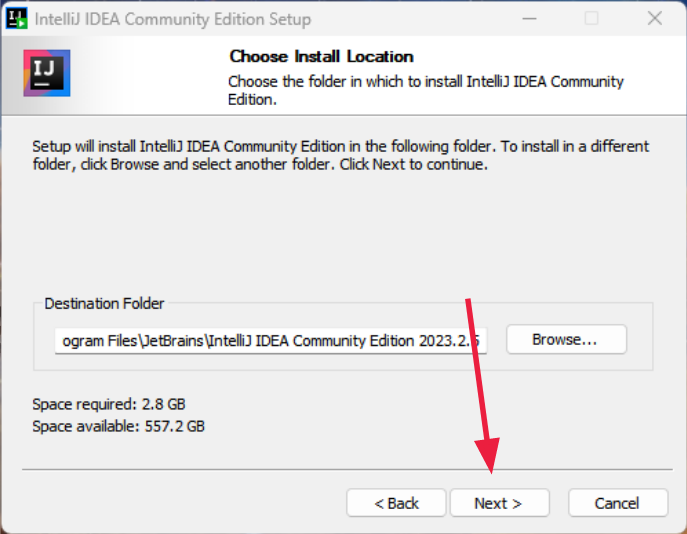
Paso 3
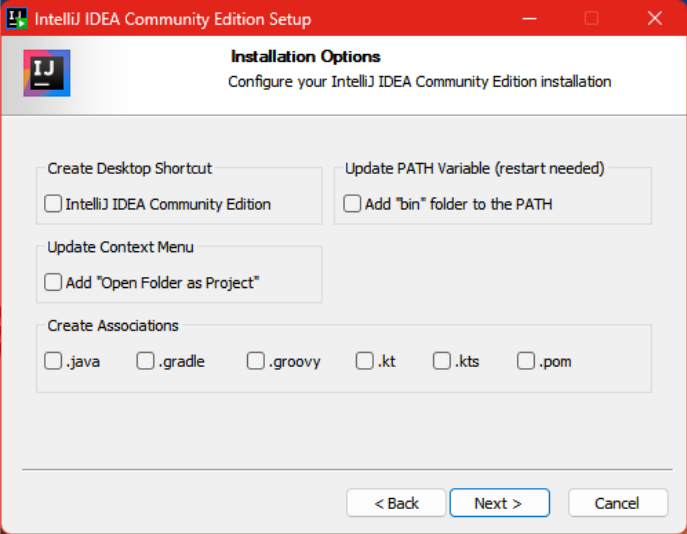
Acá no hace falta integrar el entorno, lo vamos a usar desde proyecto por lo que abrir esto que es bastante pesado para editar archivos individuales es un medio excesivo.
Paso 4
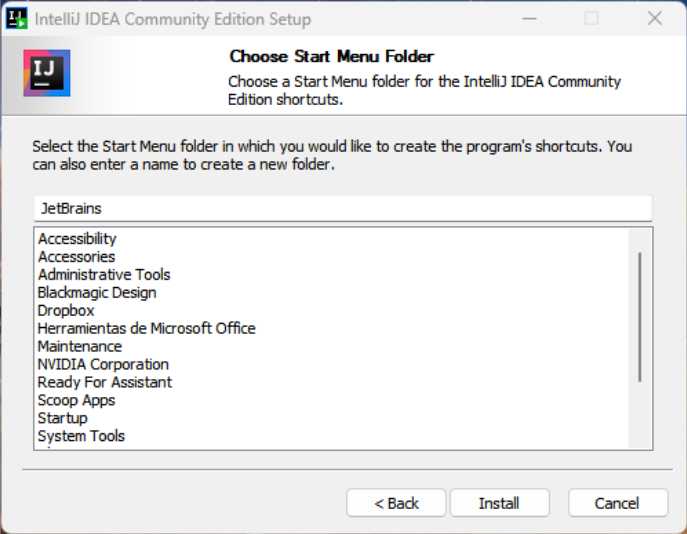
Paso 5
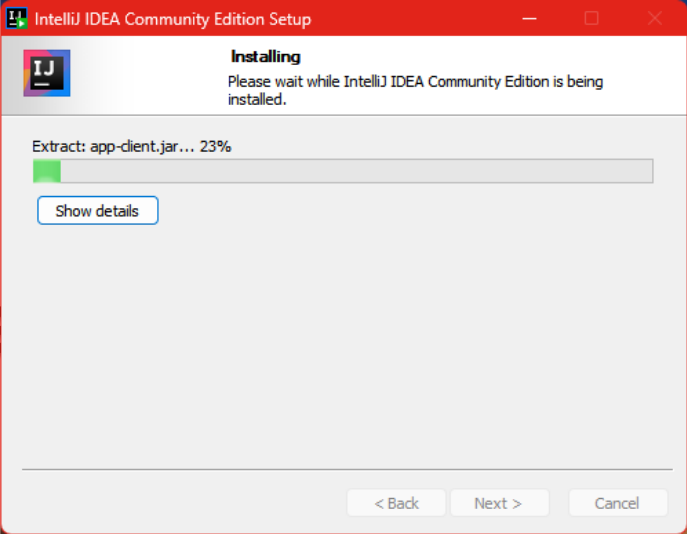
Paso 6
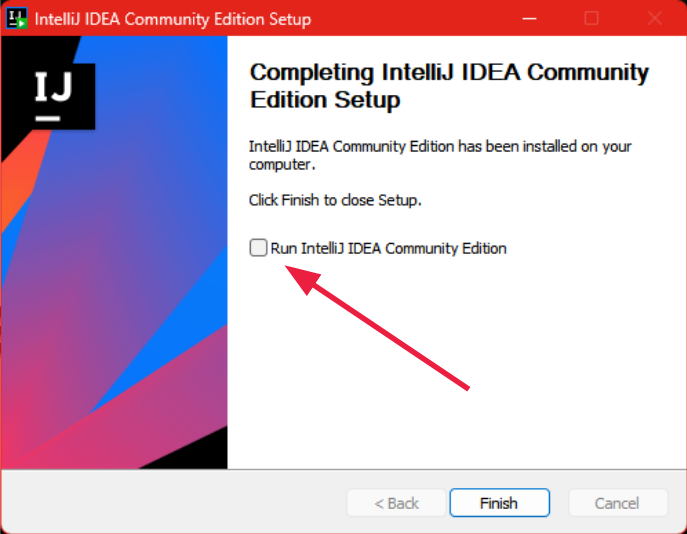
Primera ejecución y configuración base
Paso 1 - Términos y Condiciones
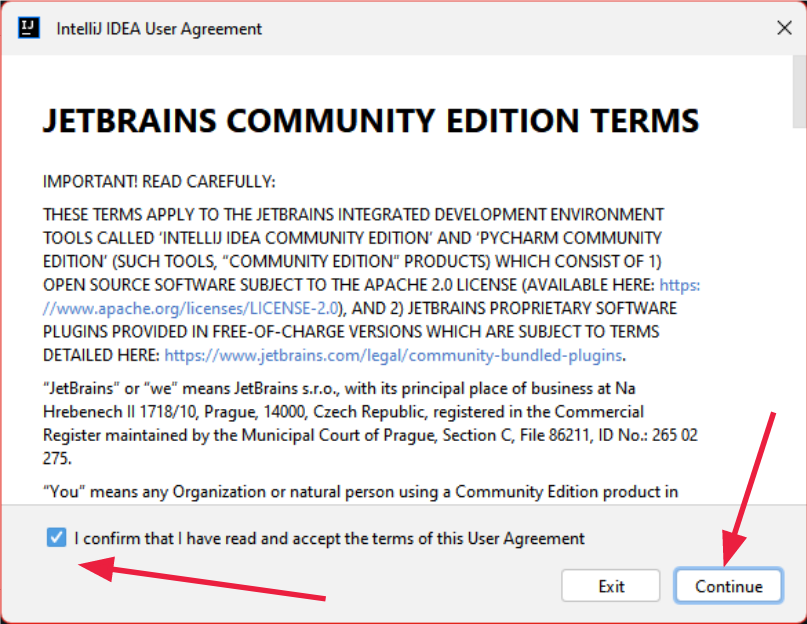
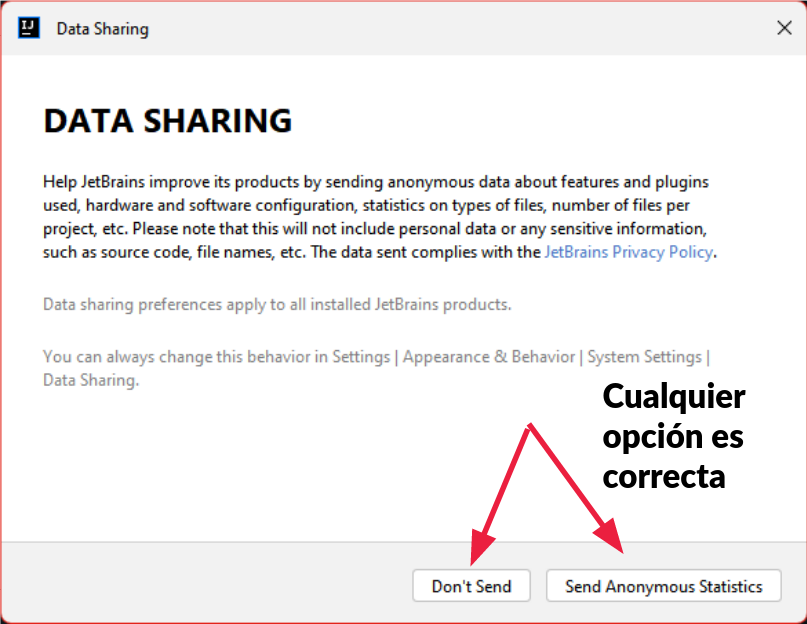
Paso 2 - Telemetría opcional
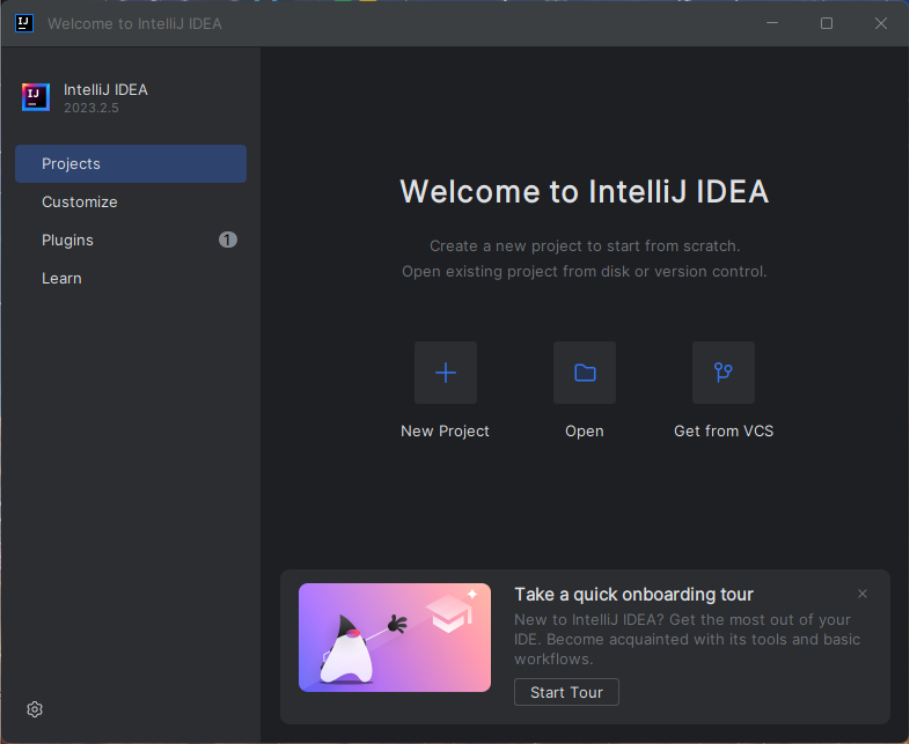
Paso 3 - Pantalla de bienvenida
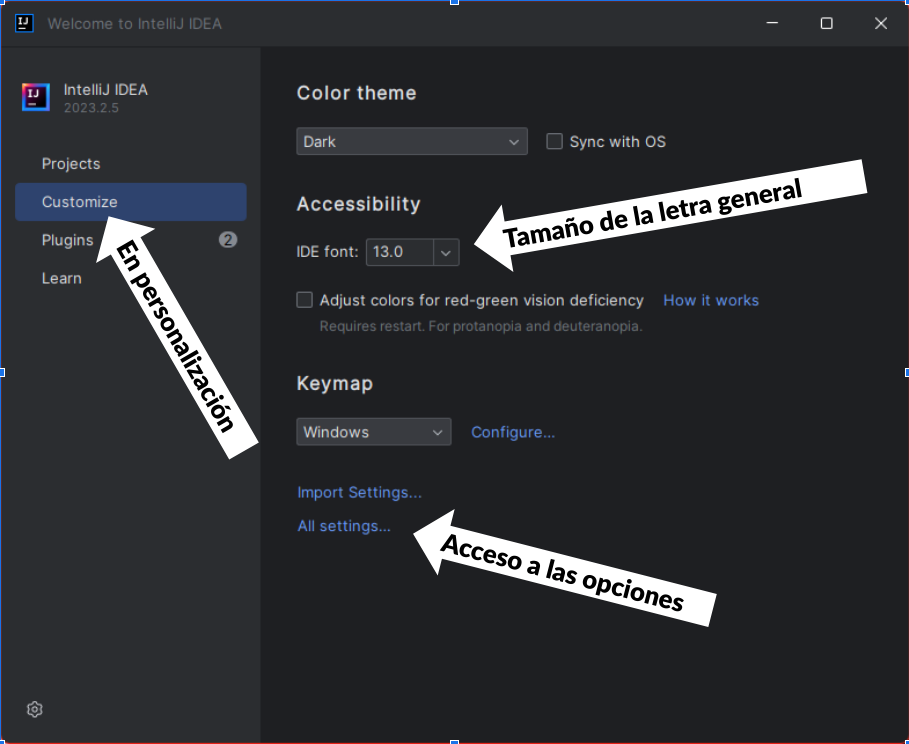
Paso 4 - Acceso a las opciones
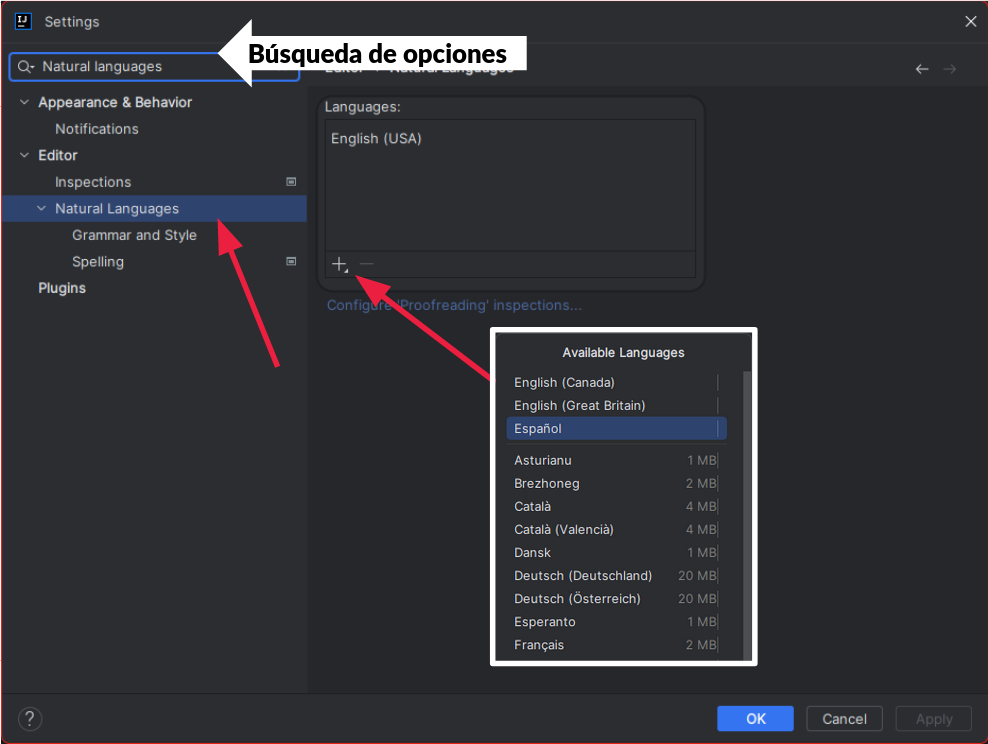
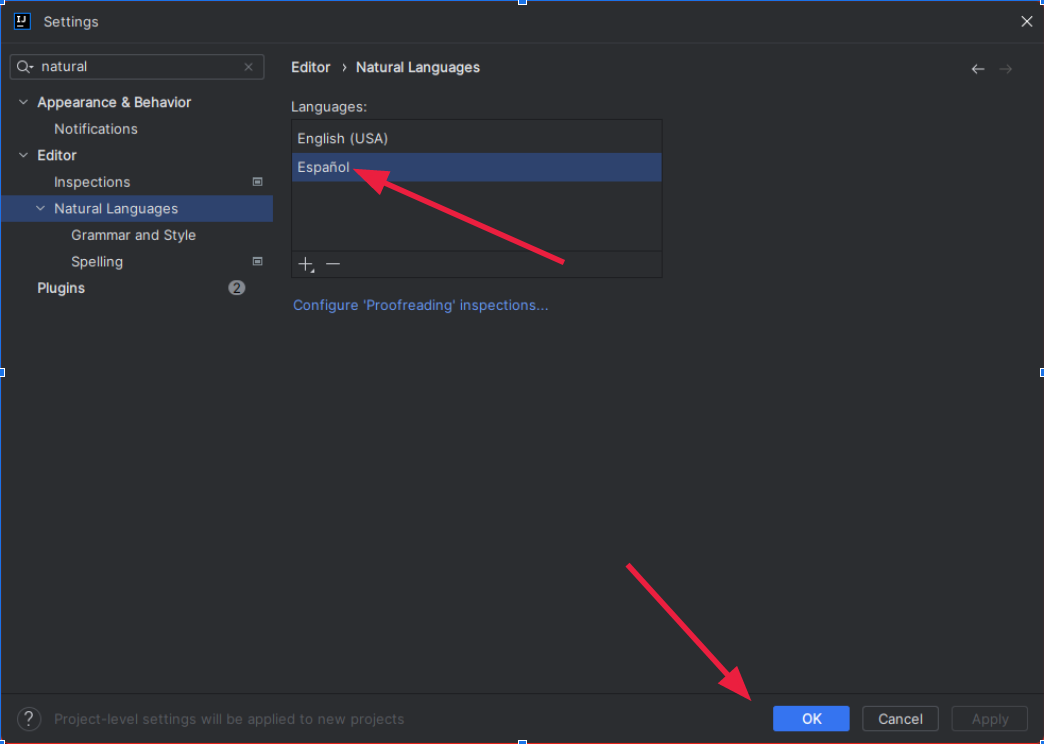
Paso 5 - Instalación del corrector ortográfico en Español
La forma más simple es buscar Natural Languages para ir a esta pantalla.
Paso 6
Le damos OK para que se descargue.
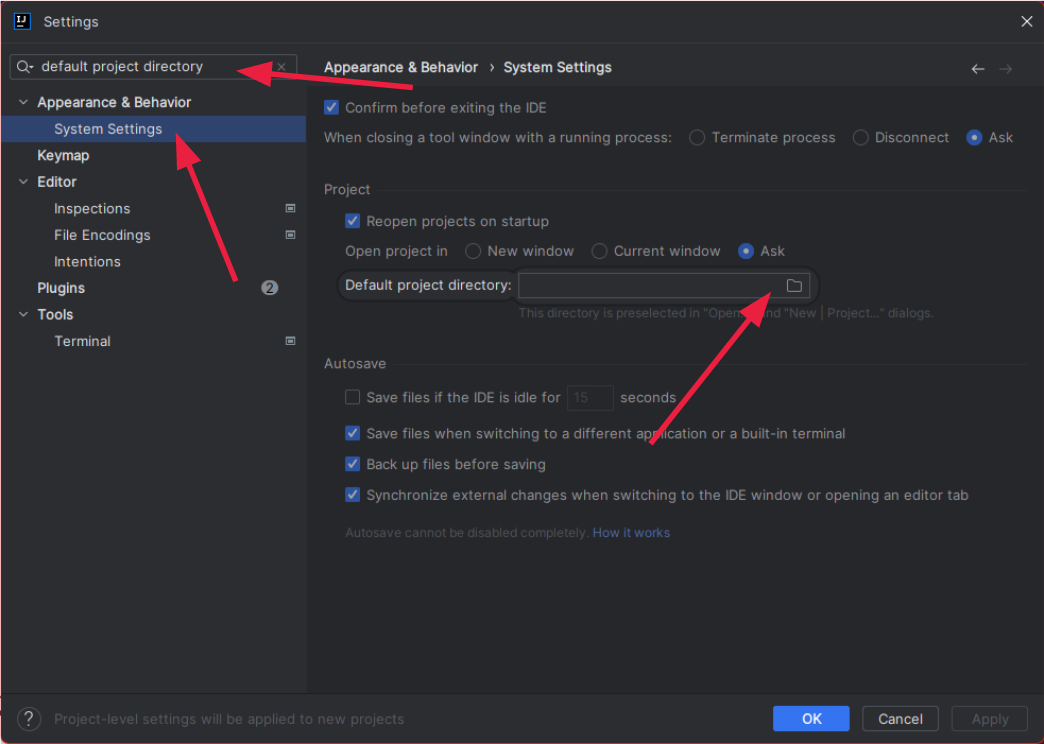
Paso 7 Ubicación de trabajo por defecto
Este paso es completamente opcional, pero si quieren mantener todo ordenado, está bueno que no tengan que cambiar manualmente la ubicación con cada proyecto que inician.
Configuración de GitHub
Paso 1
En la pantalla de Inicio
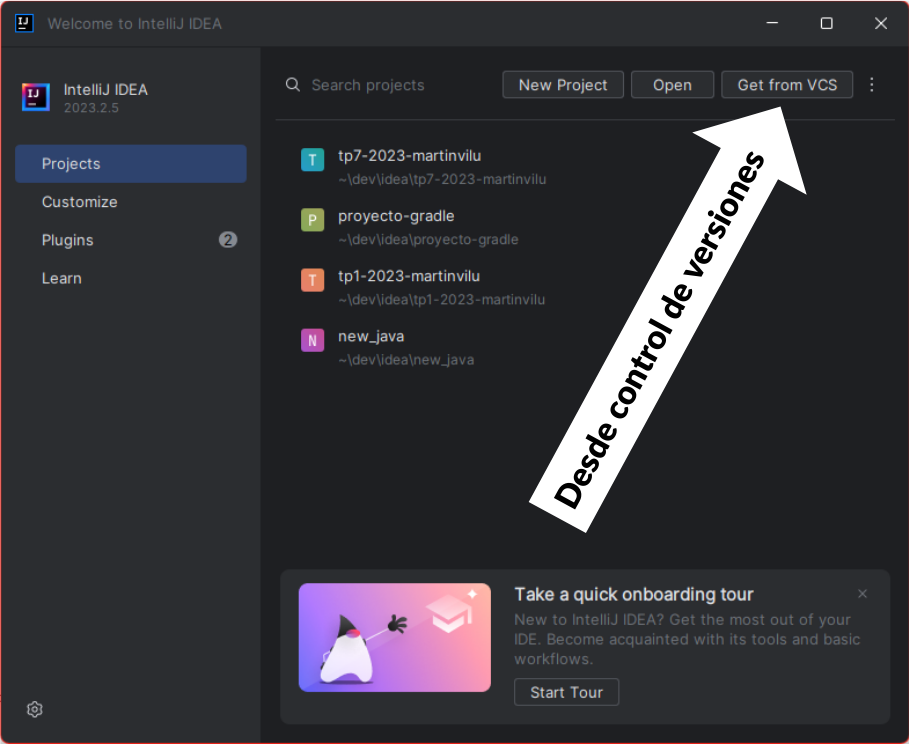
Paso 2
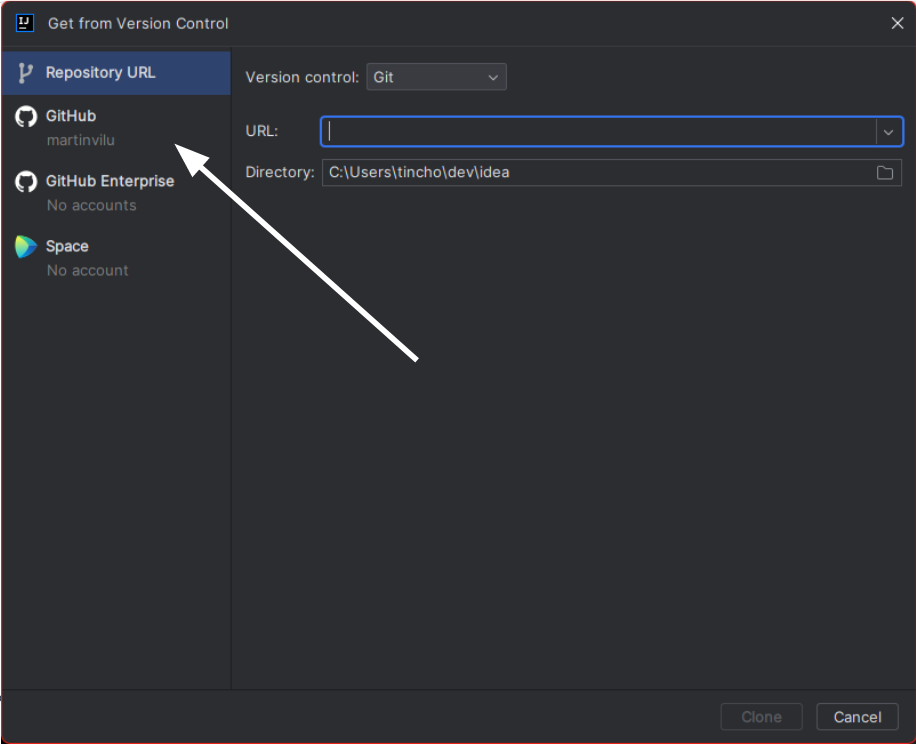
Paso 3
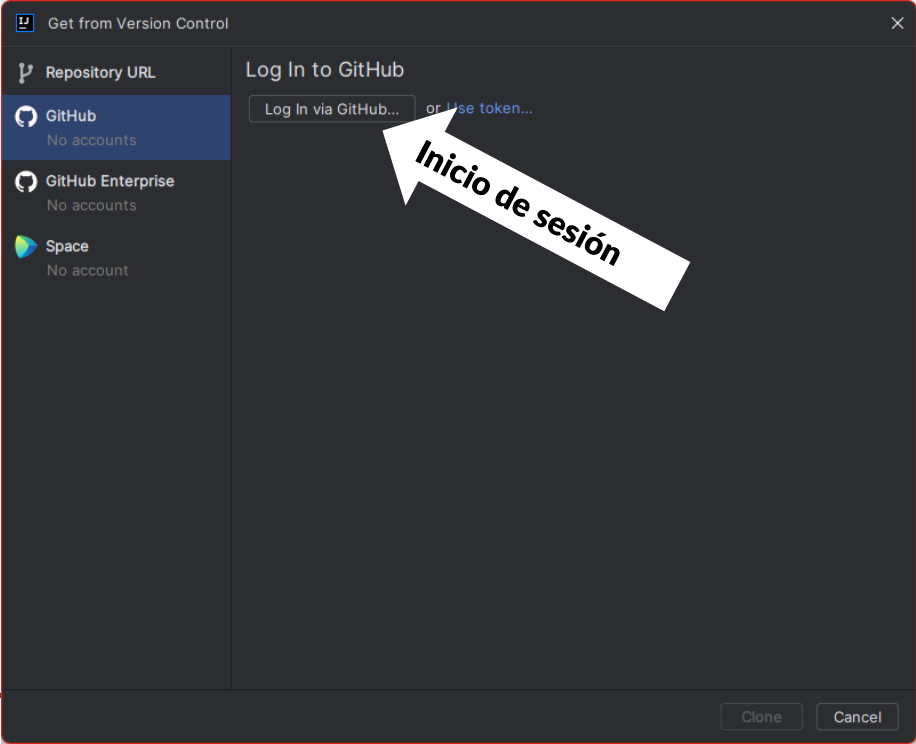
Paso 4
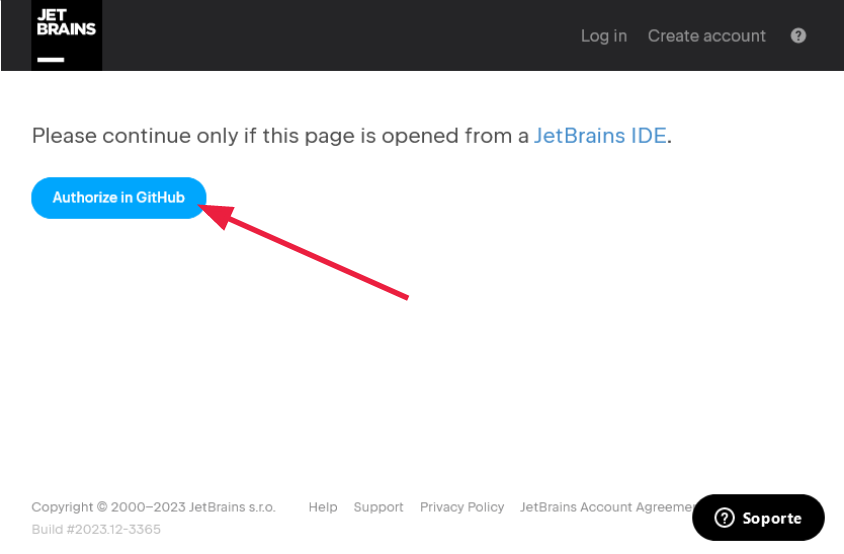
Paso 5
Es necesario iniciar sesión en GitHub para la autorización.
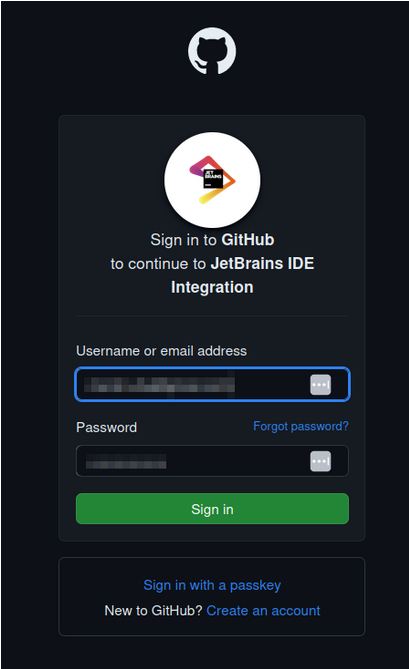
Paso 6
Confirmación de la autorización
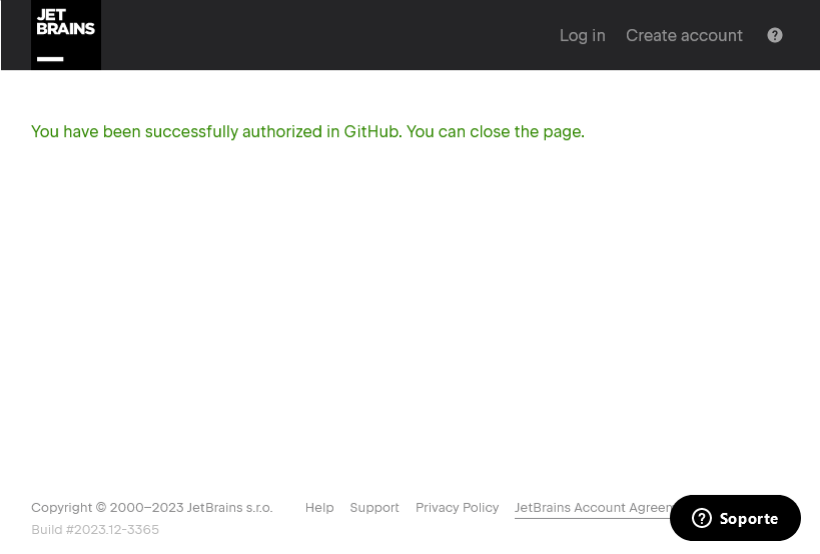
Paso 7
Aquí verán todos los repositorios en los que tienen acceso, propios y los que son administrados por la cátedra.
Paso 8
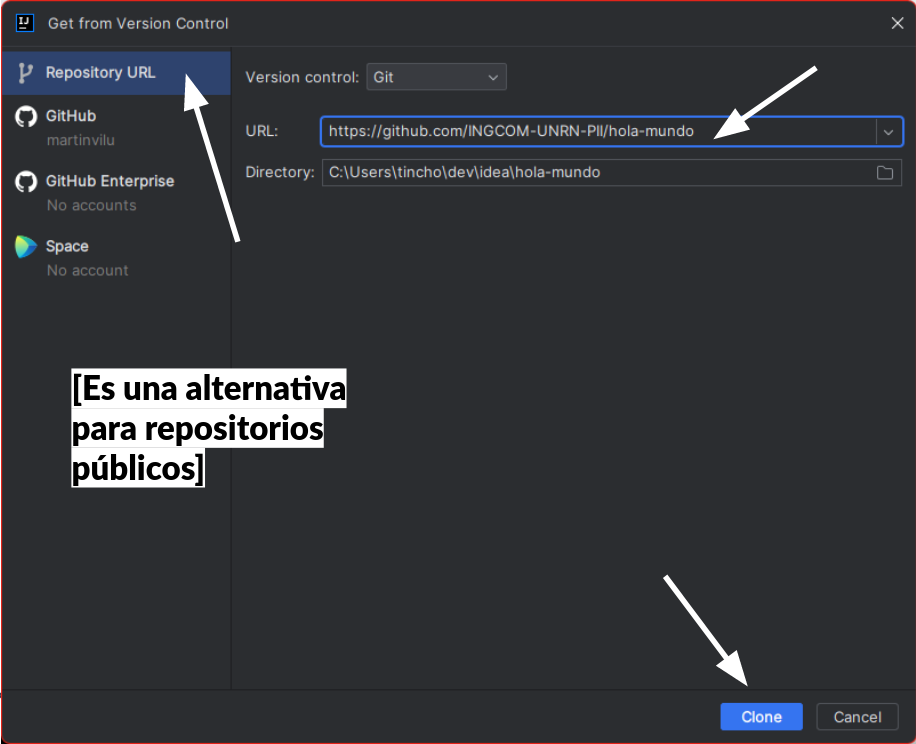
Alternativamente, pueden usar la dirección de git clone directamente
Cuestiones de uso